
Step 1: Add An Initial Stroke To The Text
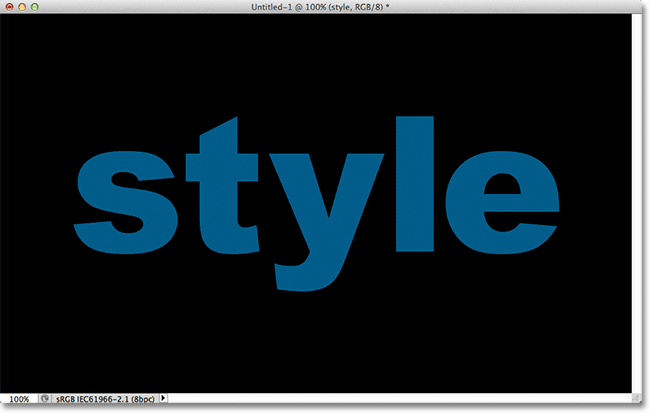
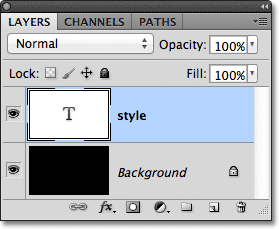
अगर हम अपने लेयर्स पैनल में देखते हैं, तो हमें बैकग्राउंड लेयर के ऊपर टाइप लेयर दिखाई देती है। प्रकार परत वर्तमान में सक्रिय है (नीले रंग में हाइलाइट की गई):
अक्षरों के चारों ओर एक प्रारंभिक स्ट्रोक जोड़ने के लिए, मैं परत पैनल के निचले भाग में परत प्रभाव आइकन पर क्लिक करूंगा:

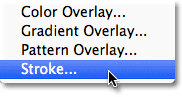
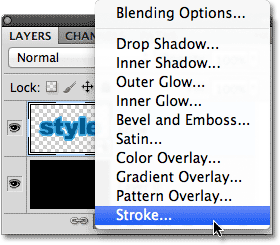
फिर मैं प्रकट होने वाले परत प्रभावों की सूची के नीचे से स्ट्रोक चुनूंगा:
यह फ़ोटोशॉप का लेयर स्टाइल डायलॉग बॉक्स खोलता है, जिसमें स्ट्रोक के विकल्प मध्य कॉलम में दिखाई देते हैं। सबसे पहले, मैं अपने स्ट्रोक के लिए विकल्पों के नीचे रंग स्वैच पर क्लिक करके एक रंग चुनूंगा:
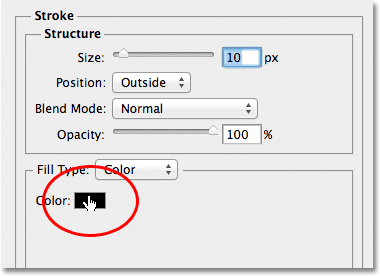
इससे फोटोशॉप का कलर पिकर खुल जाता है। चूंकि मेरा टेक्स्ट काफी गहरे नीले रंग का है, इसलिए मैं स्ट्रोक के लिए नीले रंग का हल्का शेड चुनूंगा। बेशक, आप अपने डिजाइन के लिए आवश्यक कोई भी रंग चुन सकते हैं: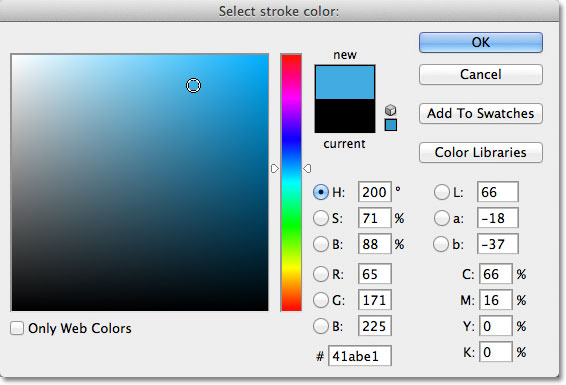
मेरे चुने हुए रंग के साथ, मैं कलर पिकर को बंद करने के लिए ओके पर क्लिक करूंगा। मुझे अक्षरों के चारों ओर एक मोटा स्ट्रोक चाहिए, इसलिए मैं अपना स्ट्रोक आकार मान 21 px तक बढ़ाऊंगा:
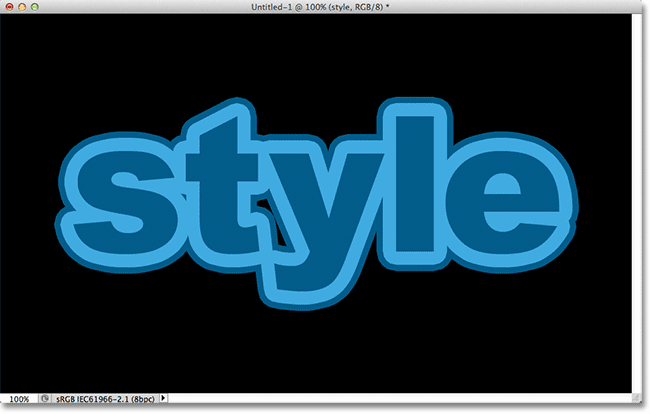
जब आप अपने स्ट्रोक की उपस्थिति से खुश हों, तो लेयर स्टाइल डायलॉग बॉक्स को बंद करने के लिए ओके पर क्लिक करें। यहाँ जोड़ा गया प्रारंभिक स्ट्रोक के साथ मेरा पाठ कैसा दिखता है:
Step 2: Convert The Type Layer Into A Smart Object
अब मैं प्रारंभिक स्ट्रोक के आसपास दूसरा स्ट्रोक जोड़ना चाहता हूं, लेकिन यह एक दिलचस्प समस्या बन जाती है। डिफ़ॉल्ट रूप से, फ़ोटोशॉप हमें एक परत में एक बार में केवल एक स्ट्रोक प्रभाव जोड़ने की अनुमति देता है। अगर मुझे लेयर्स पैनल के निचले भाग में लेयर इफेक्ट्स आइकन पर फिर से क्लिक करना होता और फिर से सूची से स्ट्रोक का चयन करना होता, तो फोटोशॉप स्ट्रोक विकल्पों के लिए सेट किए गए लेयर स्टाइल डायलॉग बॉक्स को फिर से खोल देता, लेकिन सभी मैं सक्षम होता मेरे द्वारा अभी जोड़े गए स्ट्रोक के विकल्पों को संपादित करना है, इसके रंग, आकार, या किसी अन्य विकल्प को बदलना, लेकिन मैं दूसरा स्ट्रोक नहीं जोड़ सका।
कम से कम, मैं पाठ के चारों ओर दूसरा स्ट्रोक नहीं जोड़ सका। लेकिन क्या होगा अगर हम किसी तरह टेक्स्ट को कंटेनर के अंदर रख सकें, और फिर कंटेनर के चारों ओर एक नया स्ट्रोक जोड़ सकें? जैसा कि यह पता चला है, हम फ़ोटोशॉप के स्मार्ट ऑब्जेक्ट्स का उपयोग करके ठीक यही कर सकते हैं! एक स्मार्ट ऑब्जेक्ट अनिवार्य रूप से एक परत की सामग्री के लिए एक आभासी कंटेनर है, और हमें बस अपनी टाइप लेयर को स्मार्ट ऑब्जेक्ट में बदलना है, जिस बिंदु पर हम स्मार्ट ऑब्जेक्ट के चारों ओर दूसरा स्ट्रोक जोड़ सकते हैं!
ऐसा करने के लिए, परत पैनल के ऊपरी दाएं कोने में मेनू आइकन पर क्लिक करें। यह विभिन्न विकल्पों की एक सूची खोलेगा:

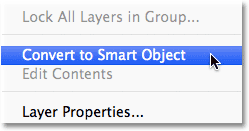
मेनू विकल्पों की सूची से स्मार्ट ऑब्जेक्ट में कनवर्ट करें चुनें:
ऐसा लगता है कि दस्तावेज़ विंडो में कुछ भी नहीं बदला है, लेकिन अगर हम परत पैनल में देखते हैं, तो हम देखते हैं कि टाइप परत को स्मार्ट ऑब्जेक्ट में परिवर्तित कर दिया गया है। पूर्वावलोकन थंबनेल के निचले दाएं कोने में एक स्मार्ट ऑब्जेक्ट आइकन प्रदर्शित होता है:

Step 3: Add A Stroke Around The Smart Object
ऐसा लगता है कि दस्तावेज़ विंडो में कुछ भी नहीं बदला है, लेकिन अगर हम परत पैनल में देखते हैं, तो हम देखते हैं कि टाइप परत को स्मार्ट ऑब्जेक्ट में परिवर्तित कर दिया गया है। पूर्वावलोकन थंबनेल के निचले दाएं कोने में एक स्मार्ट ऑब्जेक्ट आइकन प्रदर्शित होता है:
फ़ोटोशॉप फिर से लेयर स्टाइल डायलॉग बॉक्स को स्ट्रोक विकल्पों पर सेट करेगा। स्ट्रोक का रंग बदलने के लिए, मैं पहले की तरह कलर स्वैच पर क्लिक करूंगा और जब कलर पिकर दिखाई देगा, तो मैं अपने टेक्स्ट के समान गहरे नीले रंग का शेड चुनूंगा। मैं नए स्ट्रोक के आकार विकल्प को 10px के डिफ़ॉल्ट मान पर सेट छोड़ दूँगा, जो दूसरे स्ट्रोक को शुरुआती वाले की तुलना में पतला बना देगा:
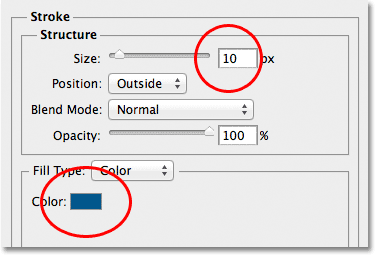
जब आप कर लें, तो लेयर स्टाइल डायलॉग बॉक्स को बंद करने के लिए ओके पर क्लिक करें। यदि हम दस्तावेज़ विंडो में मेरे पाठ को देखते हैं, तो हम देखते हैं कि दूसरा स्ट्रोक अब प्रारंभिक के आसपास दिखाई देता है। भले ही ऐसा लगता है कि नया स्ट्रोक टेक्स्ट के आसपास है, यह वास्तव में स्मार्ट ऑब्जेक्ट के आसपास है जो टेक्स्ट को पकड़ रहा है:
Step 4: Repeat Steps 2 And 3 To Add More Strokes (Optional)
फोटोशॉप हमें स्मार्ट ऑब्जेक्ट्स को अन्य स्मार्ट ऑब्जेक्ट्स के अंदर घोंसला बनाने की अनुमति देता है, जिसका अर्थ है कि अगर हम चाहें तो इस तकनीक का उपयोग और भी अधिक स्ट्रोक जोड़ने के लिए कर सकते हैं! हमें केवल चरण 2 और 3 को दोहराना है। पहले मौजूदा स्मार्ट ऑब्जेक्ट को लेयर्स पैनल के ऊपरी दाएं कोने में मेनू आइकन पर क्लिक करके और सूची से स्मार्ट ऑब्जेक्ट में कनवर्ट करें का चयन करके एक नए स्मार्ट ऑब्जेक्ट में कनवर्ट करें। यह वर्तमान स्मार्ट ऑब्जेक्ट को एक नए के अंदर रखेगा। फिर, परत पैनल के निचले भाग में परत प्रभाव आइकन पर क्लिक करके और सूची से स्ट्रोक चुनकर नए स्मार्ट ऑब्जेक्ट के चारों ओर एक स्ट्रोक जोड़ें।
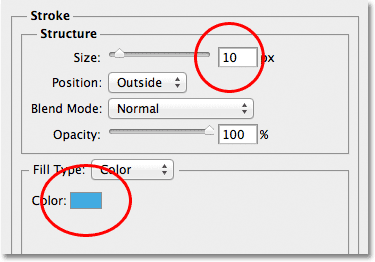
मैं अपने पाठ के चारों ओर एक तीसरा स्ट्रोक जोड़ूंगा, इस बार नीले रंग के समान हल्के रंग को प्रारंभिक स्ट्रोक के रूप में सेट किया गया है। मैं इसके आकार को 10px के समान डिफ़ॉल्ट मान पर सेट कर दूंगा:
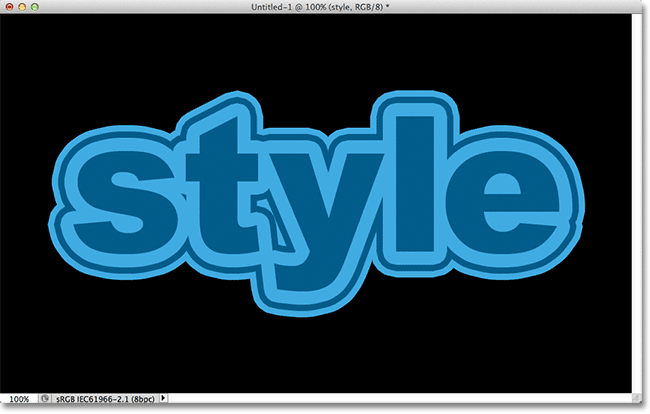
मैं लेयर स्टाइल डायलॉग बॉक्स को बंद करने के लिए ओके पर क्लिक करूंगा, और अब मेरे टेक्स्ट के चारों ओर तीन स्ट्रोक हैं! जैसा कि हमने हालांकि सीखा है, ऐसा लगता है कि मेरे पास टेक्स्ट के चारों ओर तीन स्ट्रोक हैं। वास्तव में, केवल आंतरिक आघात ही पाठ के चारों ओर होता है। मध्य स्ट्रोक टेक्स्ट वाले स्मार्ट ऑब्जेक्ट के चारों ओर होता है, और बाहरी स्ट्रोक एक नए स्मार्ट ऑब्जेक्ट के आसपास होता है जिसमें मूल स्मार्ट ऑब्जेक्ट होता है (जिसमें टेक्स्ट होता है):

0 Comments